


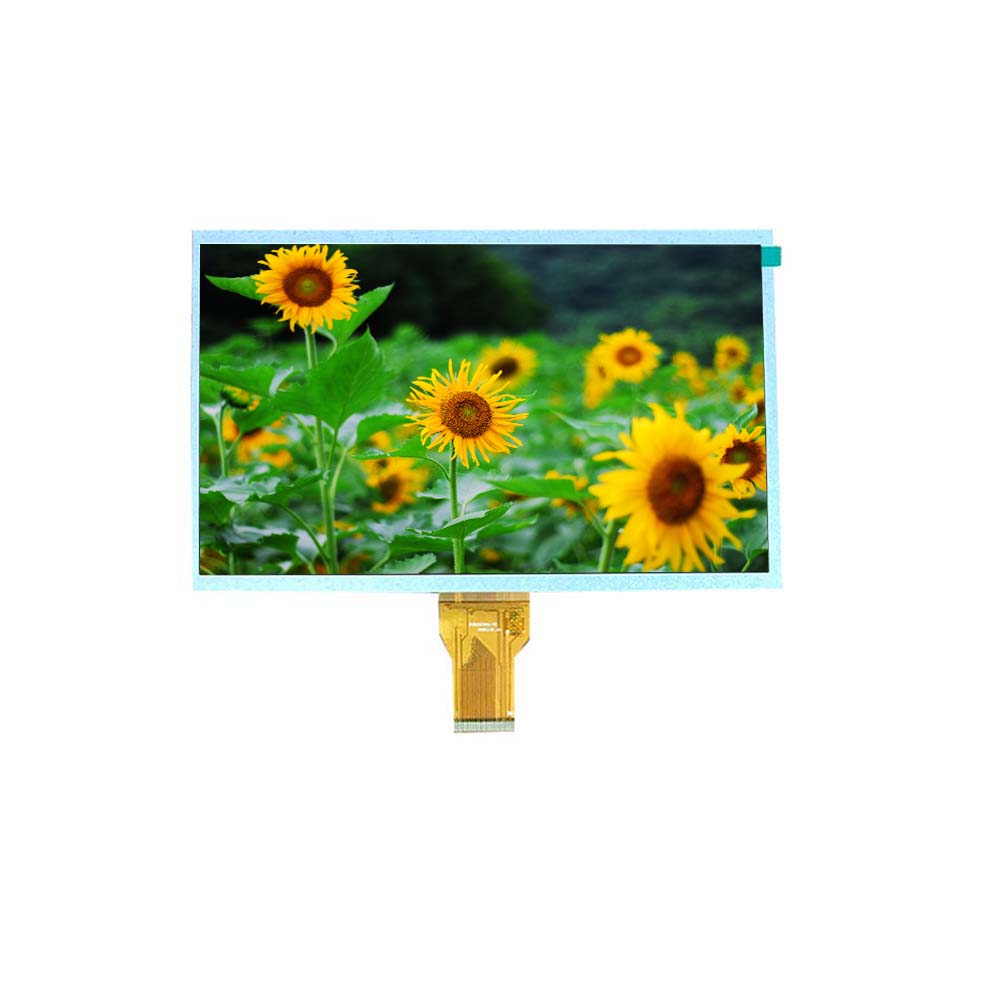
So deaktivieren Sie den Touchscreen Ihres Geräts
Heutzutage ist der Touchscreen aus dem Alltag nicht mehr wegzudenken. Ob bei Smartphones, Tablets oder Notebooks – die Berührungseingabe ist allgegenwärtig. Es gibt jedoch Situationen, in denen es sinnvoll oder notwendig ist, den Touchscreen zu deaktivieren. Vielleicht möchten Sie verhindern, dass der Bildschirm beim Tippen versehentlich reagiert, oder Sie verwenden ein externes Eingabegerät wie eine Maus oder Tastatur und benötigen die Touchfunktion nicht mehr. In diesem Artikel erfahren Sie, wie Sie den Touchscreen auf verschiedenen Geräten deaktivieren können, und erhalten zudem eine Empfehlung für ein Produkt, das den Umgang mit berührungsempfindlichen Geräten vereinfacht: die chancedisplay-Reihe von hochwertigen Displayschutzlösungen.
Deaktivieren des Touchscreens auf Windows-PCs
Wenn Sie einen Windows-PC mit Touchscreen-Funktion verwenden, können Sie den Touchscreen über die Geräteverwaltung deaktivieren. Gehen Sie dazu wie folgt vor:
1. Drücken Sie Windows-Taste + X und wählen Sie Geräte-Manager.
2. Erweitern Sie den Eintrag Maus und andere Zeigegeräte.
3. Klicken Sie mit der rechten Maustaste auf den Eintrag, der „Touchscreen“ enthält (z. B. „HID-compliant touch screen“) und wählen Sie Deaktivieren.
4. Bestätigen Sie die Aktion im Fenster, das erscheint.
Beachten Sie, dass sich der genaue Gerätename je nach Hersteller und Modell unterscheiden kann. Falls Sie unsicher sind, können Sie auch im Internet nach dem genauen Namen des Touchscreen-Treibers suchen. Nach der Deaktivierung wird der Touchscreen nicht mehr auf Berührungen reagieren. Um die Funktion wiederherzustellen, wiederholen Sie einfach die Schritte und wählen Sie diesmal Aktivieren.
Touchscreen auf Android-Geräten deaktivieren
Auf Android-Smartphones oder -Tablets ist die Deaktivierung des Touchscreens etwas komplizierter, da das Betriebssystem standardmäßig keine Einstellung dafür bietet. Es gibt jedoch einige Möglichkeiten:
1. Drittanbieter-Apps: Es gibt spezielle Apps im Google Play Store, die es ermöglichen, den Touchscreen vorübergehend zu deaktivieren. Eine beliebte Option ist „Touch Disable“ oder „Screen Filter“. Diese Apps erlauben es Ihnen, den Bildschirm zu sperren, sodass keine Berührungseingaben mehr möglich sind.
2. Entwickleroptionen nutzen: Fortgeschrittene Nutzer können über die Entwickleroptionen den Touchscreen deaktivieren, indem sie den folgenden Befehl im ADB-Modus (Android Debug Bridge) eingeben:
“`
adb shell service call iphonesubinfo 1
“`
Dieser Befehl ist jedoch nicht universell und funktioniert nur auf bestimmten Geräten. Zudem muss USB-Debugging aktiviert sein.
3. Physische Schutzfolien: Falls Sie den Touchscreen nur vor versehentlichem Berühren schützen möchten, können Sie eine spezielle Displayschutzfolie verwenden. Hier empfehlen wir die Produkte von chancedisplay, die nicht nur den Bildschirm schützen, sondern auch die Empfindlichkeit reduzieren können, ohne die Sichtbarkeit zu beeinträchtigen.
Touchscreen auf iOS-Geräten deaktivieren
Auf iPhones oder iPads gibt es keine direkte Einstellung, um den Touchscreen vollständig zu deaktivieren. Allerdings können Sie mit den folgenden Methoden ähnliche Ergebnisse erzielen:
1. AssistiveTouch aktivieren: Gehen Sie zu Einstellungen > Bedienungshilfen > Touch und aktivieren Sie AssistiveTouch. Dadurch erscheint ein virtueller Button auf dem Bildschirm, mit dem Sie Eingaben steuern können. Dies ist besonders hilfreich, wenn der physische Touchscreen defekt ist oder Sie den Bildschirm vor Berührung schützen möchten.
2. Guided Access verwenden: Diese Funktion ist vor allem für Eltern oder Lehrer interessant. Gehen Sie zu Einstellungen > Bedienungshilfen > Guided Access, aktivieren Sie die Funktion und legen Sie einen Passcode fest. Öffnen Sie eine App, tippen Sie dreimal auf den Bildschirm und starten Sie „Guided Access“. Der Nutzer kann dann nur innerhalb dieser App bleiben, und Berührungseingaben außerhalb eines festgelegten Bereichs werden ignoriert.
Tipps für den Umgang mit Touchscreens
Wenn Sie häufiger den Touchscreen deaktivieren möchten, gibt es einige praktische Tipps, die Ihnen den Alltag vereinfachen können:
– Verwenden Sie eine Schutzfolie mit reduzierter Empfindlichkeit: Wie bereits erwähnt, bietet chancedisplay hochwertige Schutzfolien an, die nicht nur vor Kratzern schützen, sondern auch verhindern, dass der Bildschirm auf versehentliches Berühren reagiert. Besonders bei Kindern oder bei der Arbeit mit Handschuhen ist das von Vorteil.
– Nutzen Sie externe Eingabegeräte: Wenn Sie viel am Schreibtisch arbeiten, lohnt sich die Anschaffung einer Maus oder Tastatur. So können Sie den Touchscreen deaktivieren und trotzdem komfortabel arbeiten.
– Halten Sie den Touchscreen sauber: Öle von den Fingern oder Schmutz können die Empfindlichkeit beeinträchtigen. Regelmäßiges Reinigen mit einem Mikrofasertuch verbessert die Reaktionsfähigkeit und verlängert die Lebensdauer des Bildschirms.
Wann ist das Deaktivieren des Touchscreens sinnvoll?
Es gibt verschiedene Szenarien, in denen das Deaktivieren des Touchscreens sinnvoll ist:
– Bei defektem Touchscreen: Wenn der Touchscreen Ihres Geräts nicht mehr richtig funktioniert, kann es zu unkontrollierten Eingaben kommen. In diesem Fall ist es sinnvoll, die Funktion vorübergehend zu deaktivieren, bis eine Reparatur möglich ist.
– Bei Nutzung externer Geräte: Wer häufig mit einer Maus oder Tastatur arbeitet, benötigt die Touchfunktion oft nicht mehr. Das Deaktivieren spart Energie und verhindert ungewollte Berührungen.
– Für Kinder oder Senioren: Wenn Sie ein Gerät an andere Personen weitergeben, kann es sinnvoll sein, den Touchscreen zu sperren, um versehentliches Verstellen von Einstellungen oder das Schließen von Apps zu vermeiden.
– Bei der Arbeit mit Handschuhen: Manche Berufe erfordern das Tragen von Handschuhen. In solchen Fällen kann der Touchscreen entweder nicht bedient werden oder reagiert ungenau. Hier helfen spezielle Schutzfolien von chancedisplay, die auch bei Handschuhen eine präzise Steuerung ermöglichen.
Zusammenfassung
Das Deaktivieren des Touchscreens ist auf verschiedenen Geräten unterschiedlich einfach umsetzbar. Während es bei Windows-PCs über den Geräte-Manager schnell geht, erfordert es bei mobilen Geräten oft den Einsatz von Apps oder speziellen Einstellungen. Unabhängig davon gibt es auch praktische Hilfsmittel wie Schutzfolien, die den Umgang mit Touchscreens vereinfachen. Hier empfiehlt sich besonders die chancedisplay-Reihe, die sowohl Schutz als auch Komfort bietet.
Egal ob aus Gründen der Präzision, Sicherheit oder Benutzerfreundlichkeit – das Deaktivieren des Touchscreens ist eine nützliche Option, die in vielen Situationen ihre Vorteile hat. Mit den richtigen Tools und etwas Wissen können Sie Ihr Gerät optimal an Ihre Bedürfnisse anpassen.